

先週の月曜日、Spotify からブラジルの誰かが私のアカウントにログインしたというメールを受け取りました。
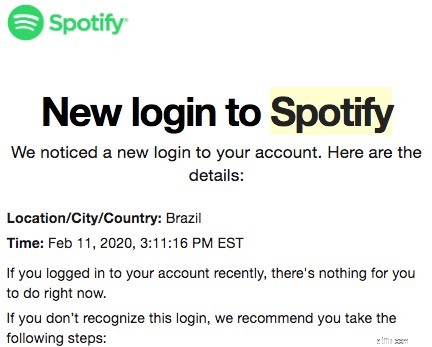
確認しました。案の定、見知らぬ人が私の Spotify を使ってマイケル ジャクソンを聴いていました。私は Spotify に「どこでもサインアウトしてください」と言いましたが、パスワードは変更しませんでした。
水曜日に、また同じことが起こりました。午前2時、Spotifyからまたメールが届きました。今度は、私の卑劣なブラジル人の友人がプリンスを聴いていました。そして、彼らは私のプレイリストの 1 つ (「Funk Is Its Own Reward」) の見た目が気に入ったようです。それも聴いていたからです。
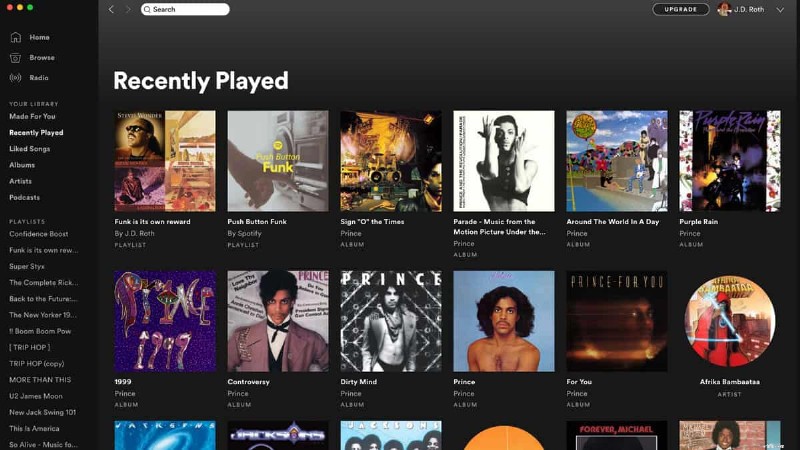
私は再びどこでもサインアウトしました、 そしてこれ パスワードを変更したとき。そして私は決意をしました。
ご存知のとおり、私は最新のオンライン セキュリティ対策をうまく導入できませんでした。はい、私は重要な金融アカウントを 2 要素認証などでロックしていますが、サイバーセキュリティに関してはほとんどいい加減です。
たとえば、パスワードを再利用します。私はまだ30 年前のパスワードを使用しています セキュリティが低い状況(ワインクラブやビジネスロイヤルティプログラムへのサインアップなど)の場合。そして、より重要なアカウント用に強力な (しかも覚えやすい) パスワードを作成し始めましたが、これらのパスワードはすべてパターンに従っており、ランダム化されていません。最悪なことに、私は 20 年前のプレーンテキスト文書を維持しており、そこにはすべての文書が保存されています。 私の機密性の高い個人情報について。
これは馬鹿げています。バカバカバカバカバカ。
それがばかげていることはわかっていますが、今までわざわざ変更を加えることはありませんでした。現在、さまざまな理由から、デジタル ライフをもう少し安全にする時期が来たと感じています。私は週末に数時間を費やして物事を固定しました。その方法は次のとおりです。
偶然にも、私の Spotify アカウントがブラジルでプリンスの最大のヒット曲をストリーミングするために使用されていたのと同じ日に、/u/ACheetoBandito という Reddit ユーザーがサイバーセキュリティのガイドを /r/fatFIRE に投稿しました。なんて便利なんでしょう!
「サイバーセキュリティは金融セキュリティの重要な要素ですが、個人金融界ではほとんど議論されません」と/u/ACheetoBanditoは書いています。 「個人のサイバーセキュリティのベストプラクティスについては、サイバーセキュリティの専門家の間で意見が分かれていることに注意してください。これは私の意見です。 私にはこの分野の専門知識があるので、その観点から考えてみましょう。」
投稿全体をここに転載するつもりはありません。この主題があなたにとって重要である場合は、必ず読んでください。しかし、 私はそうします。 私自身の考えを交えて箇条書きでまとめます。私たちのオレンジ指の友人は、サイバーセキュリティを心配する人には次の手順を実行することをお勧めします。
<オル>/u/ACheetoBandito では、追加のオプションのセキュリティ対策を推奨しています。 (Reddit のディスカッション スレッド全体には、セキュリティに関する優れたヒントが満載です。)
クレジットを凍結することもできます (ただし、その場合は、 クレジットを凍結解除する必要がある場合があることに注意してください) -金融取引を行うためにあなたのクレジットを凍結します)。携帯電話やハードドライブを暗号化したい人もいるでしょう。セキュリティが非常に心配な場合は、安価な Chromebook を購入し、 これを唯一として使用してください。 金融取引を実行するデバイス。 (信じられないかもしれませんが、私はこの最後のオプションのステップを実行しています。私にとっては理にかなっています -そして それは私にとって、Quicken を超えて進むチャンスかもしれません。)
よし、素晴らしい!新しい 150 ドルの Chromebook と 2 つのハードウェア ベースのセキュリティ キーを注文しました。私は、セキュリティを強化する必要があるアカウントに接続するための、まったく新しい極秘メール アドレスを設定しました。しかし、このプロセスの最も弱い点、つまりパスワードで埋め尽くされたテキスト文書にまだ取り組んでいません。
問題の一部は自己満足にあります。私のシステムはシンプルで気に入っています。しかし、問題の別の部分は分析の麻痺です。 たくさんあります パスワード マネージャーはたくさんありますが、それらを区別する方法や、どれが自分と自分のニーズに適しているかを判断する方法がわかりません。
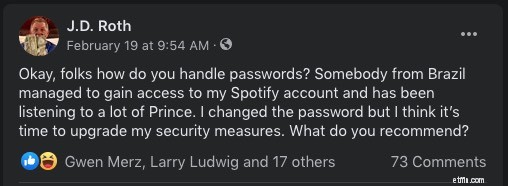
助けを求めて、Facebook の友達に最高のパスワード マネージャーをリストアップしてもらいました。私はそれぞれの提案をダウンロードしてインストールし、最初の印象をいくつか書き留めました。
明確にしておきますが、私はこれらのパスワード マネージャーについて大まかに調査しただけです。 深くは潜りませんでした。すべてのパスワード マネージャーのすべての機能を比較しようとしても、私は決して選択しません。また分析麻痺に陥ってしまうだろう。そこで、それぞれを簡単に見直して、直感と勘に基づいて決定を下しました。
これらのツールのうち、Bitwarden と Dashlane の 2 つが際立っていました。どちらも素晴らしいインターフェイスと豊富な機能を備えています。どちらのツールも無料バージョンを提供していますが、2 要素認証 (新しいハードウェア セキュリティ キーを使用) とセキュリティ監視にアクセスするには、有料のプレミアム プランにアップグレードしたいと考えています。ここが Bitwarden の大きな利点です。年間わずか 10 ドルです。同じ機能を利用するには、Dashlane は年間 60 ドルです。
しかし、ここからが問題です。
実際に使い始めました。 これらのツールの両方を同時に使用して、Web サイトのパスワードを 1 つずつ入力します。それぞれ10サイトずつ入力したところでやめました。私が Bitwarden よりも Dashlane を使用することをはるかに好むことは明らかでした。それは私にとって意味のある方法で機能するだけです。 (あなたの経験は異なるかもしれません。) そこで、少なくともしばらくの間は、パスワード マネージャーとして Dashlane を使用する予定です。
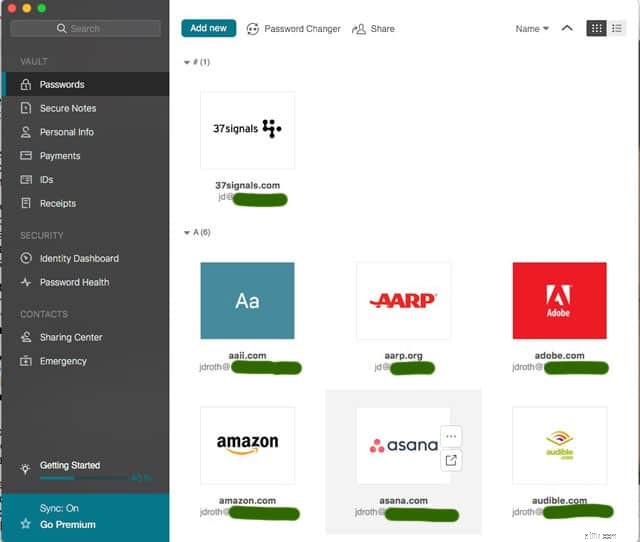
パスワード マネージャーを使用する主な動機は、機密情報をプレーン テキスト ドキュメントから取り出して、より安全なドキュメントに保存することです。しかし、私にはもう 1 つの動機があります。それは、パスワードの強度を向上させたいということです。
私がインターネットを使い始めたとき、World Wide Web が登場する前の 1980 年代に遡りますが、パスワードの強度については特に考えませんでした。私が最初に作成したパスワード (1989 年) は、単に友人の名前であり、友人のコンピュータを使用してローカルの掲示板システムにアクセスすることを許可してくれました。そのパスワードを何年も使用しました 電子メールアカウントから銀行サイトに至るまで、あらゆるものに対応します。私は今でも、これを重要でないものに使用する「安全性の低い」パスワードだと考えています。
私はおそらくこのようなパスワードを 8 ~ 10 個持っています。これは、数十の場所で使用した短くて単純なパスワードです。過去 5 年間、私はサイトごとに固有のパスワード、つまりパターンに従ったパスワードに移行しようと努めてきました。これらは改善されていますが、まだ素晴らしいものではありません。私が言ったように、彼らはパターンに従っています。文字、数字、記号が含まれていますが、どれも比較的短いものです。
ご想像のとおり、私のずさんなパスワード プロトコルにより、セキュリティ上の悪夢のようなものが生じました。これは、私のアカウントの 1 つに対する Google パスワード チェックアップ ツールのスクリーンショットです。
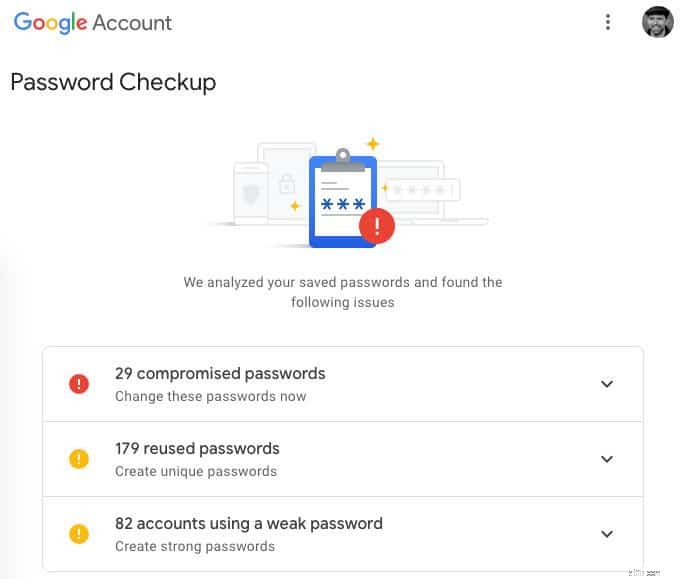
すべてで同様の結果が得られます 私のGoogleアカウントの。 そうだね。
さらに、アカウントの共有の問題もあります。
キムと私は Netflix アカウントを共有しています。そしてアマゾンアカウント。そしてHuluのアカウント。そしてiTunesアカウント。実際、私たちはおそらく 20 ~ 30 個のアカウントを共有しています。彼女と私は、これらすべてのサインインに同じ覚えやすいパスワードを使用しています。これらのアカウントはどれも極度に機密性の高いものではありませんが、私たちがやっていることは依然として不十分なアイデアです。
したがって、キムと共有するアカウントについても、より安全なパスワードを目指して取り組み始めたいと思います。
幸いなことに、Dashlane を含むほとんどのパスワード マネージャーは、ランダム化されたパスワードを自動生成します。あるいは、この XKCD 漫画で提案されているアイデアと同様のことを試してみることもできます。
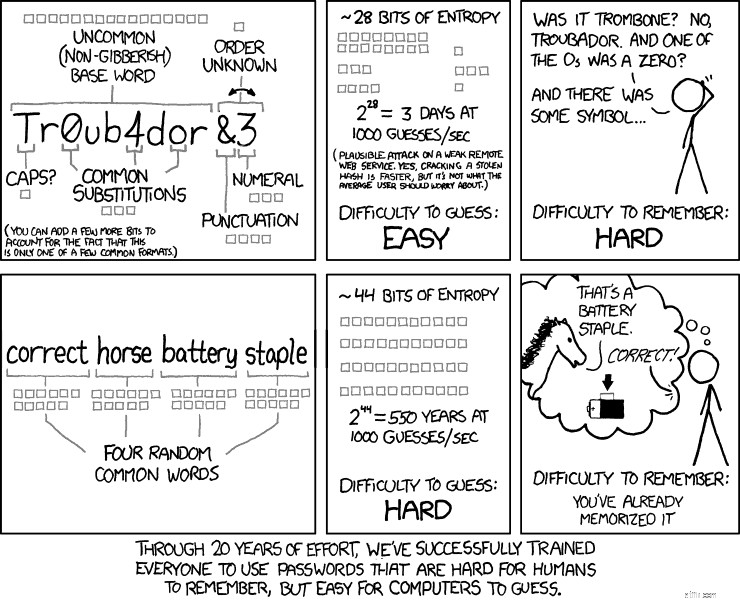
もちろん、問題は、場所ごとにパスワードの要件が異なることです。数字が必要なものもあります。記号が必要なものもあります。一部の人はノーと言う シンボル。等々。ランダムな一般的な単語を 4 つパスワードとして使用できるサイトを知りません。
現時点では、次の 3 つのアプローチを採用します。
これは使いやすさとセキュリティのバランスが取れているように思えます。すべてのパスワードは異なります。私がキムと共有するものだけが短いものになります。他のものはすべて長くなります。そして、私の新しいパスワードのほとんどは意味不明なものになります。
Tech Insider のこの短いビデオでは、元国家安全保障局のセキュリティ専門家が、オンラインで身を守るための 5 つのヒントを紹介しています。
これらは、この記事の前半で投稿した Reddit サイバーセキュリティ ガイドに似ていることに気づくでしょう。自分の安全を守るために彼がとるべき手順は次のとおりです。
私が取っている措置が私を完全に守ってくれるとは思いません。しかし、私の新しいシステムは、私が過去 20 年以上にわたってやってきたことからのアップグレードであることは確かです。それは、先ほども言ったように、まったくもって愚かなものでした。
そして告白しなければなりません: 私は好きです。 私のオンライン金融生活を 1 台のコンピューター、つまり 150 ドルの新しい Chromebook に限定するという考えです。本当に実現できるか分かりませんが、やってみようと思います。これがうまくいけば、そのマシンに適した資金管理ツールが見つかるかどうかを確認できるかもしれません。そうすれば、ようやく Quicken 2007 for Mac を離れることができるかもしれません!
何を見逃してしまったのでしょうか? あなたはどのような手順を踏む必要がありますか オンライン アカウントを保護するために考えられましたか? どれが最良のパスワードマネージャーだと思いますか?記憶に残る安全なパスワードを作成するにはどうすればよいでしょうか?共有アカウントはどのように処理しますか?他の GRS 読者、そして私を助けてください! — より良いオンライン セキュリティの実践を開発します。