

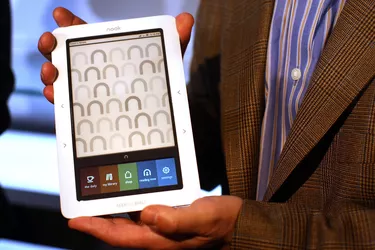
NOOK は、Barnes &Noble のデフォルトの支払い方法を使用してデジタル製品を購入します。
画像クレジット:Spencer Platt/Getty Images News/Getty Images
NOOK はデジタル リーダーとしての多用途性を備えているため、便利なオフィス デバイスとなり、ユーザーはいつでも図書館のメモや参考資料を手元に置くことができます。 NOOK タブレットをお持ちの場合、外出先でもアプリを実行したりインターネットを閲覧したりできるため、デバイスの有用性はさらに高まります。電子書籍やデジタル定期購読などのデジタル製品を購入する場合、NOOK は Barnes &Noble の支払い方法を使用します。 NOOK のデフォルトのクレジット カードを変更したい場合は、Web ブラウザで Barnes &Noble Web サイトにログインするか、NOOK タブレットのデバイス内設定画面を使用してください。
Web ブラウザを起動し、Barnes &Noble Web サイトを開いて、ユーザー アカウントにログインします。
「マイアカウント」メニューをクリックし、「アカウント設定」をクリックします。
「支払い」セクションの「デフォルト支払いの管理」をクリックします。
「新しい支払い方法を追加」リンクをクリックします。
表示されたボックスに新しいクレジット カードの詳細を入力し、[保存] ボタンをクリックします。
新しいクレジット カードの横にある [デフォルトにする] ボタンをクリックします。
NOOK タブレットの「N」キーを押して、「設定」アイコンをタップします。
「アプリ設定」セクションの「ショップ」アイコンをタップします。
「クレジット カードの管理」リンクをタップします。
「新しいクレジットカードを追加」をタップし、新しいクレジットカードの詳細を入力します。完了したら、「保存」ボタンをタップします。
新しいクレジット カードの横にある [デフォルトにする] ボタンをタップします。